Collaborez avec votre équipe sur la documentation en utilisant des workflows basés sur des branches, des pull requests (demandes de fusion) et des déploiements de prévisualisation.
Si vous ne connaissez pas Git, consultez Notions Git.
Collaboration basée sur des branches
Pourquoi utiliser des branches
- Isoler les modifications : Travaillez sur des mises à jour sans affecter votre documentation en ligne.
- Relire avant la publication : Obtenez des retours de la part des membres de l’équipe avant que les modifications ne soient mises en ligne.
- Travail en parallèle : Plusieurs membres de l’équipe peuvent travailler sur différentes branches simultanément.
Utilisez des pull requests (demandes de fusion) pour proposer des modifications et collaborer avec votre équipe avant de les fusionner dans votre documentation en production. Ce workflow garantit que votre équipe relit les modifications avant la publication et conserve un historique clair des mises à jour.
Examiner les pull requests
Examinez les pull requests sur votre plateforme Git, comme GitHub ou GitLab.
Répondre aux commentaires
Lorsque les relecteurs demandent des modifications, appliquez les changements demandés et enregistrez vos modifications. Les modifications supplémentaires sont automatiquement envoyées vers la pull request existante.
Fusionner les pull requests
Fusionnez votre pull request après avoir pris en compte toutes les modifications demandées, que les relecteurs requis ont approuvé la pull request, et que toutes les vérifications automatisées ont réussi.
Déploiements de prévisualisation
Accéder aux déploiements de prévisualisation
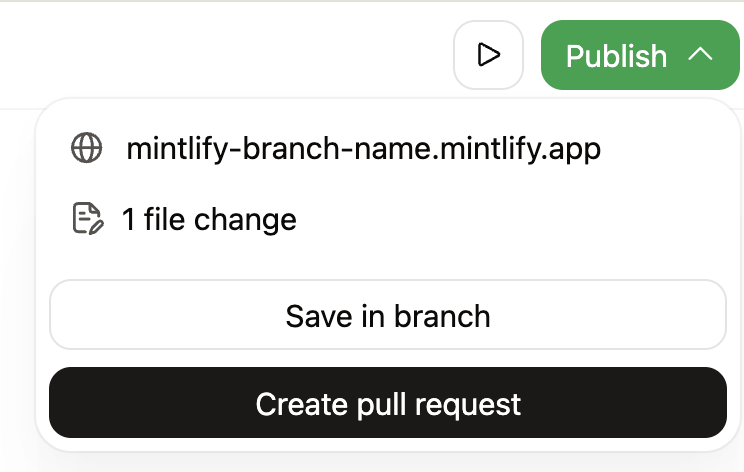
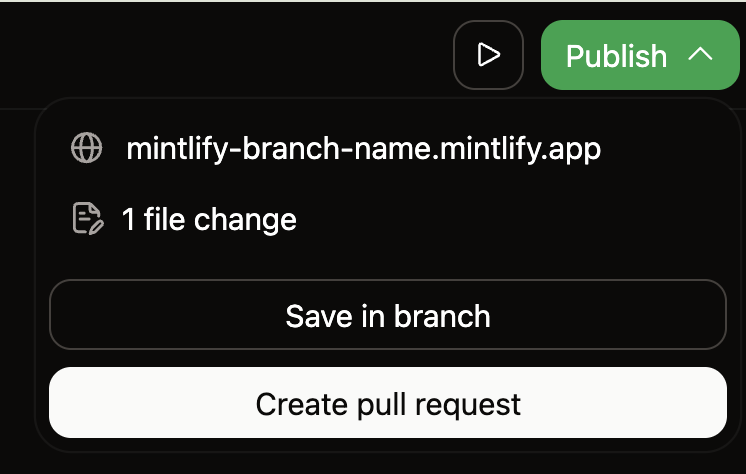
- Cliquez sur Publish dans la barre d’outils de l’éditeur.
- Cliquez sur l’URL de prévisualisation pour ouvrir le déploiement de prévisualisation dans un nouvel onglet. Le format de l’URL est
organization-branch-name.mintlify.app.
Partager les prévisualisations
Authentification pour la prévisualisation
Partager des liens de l’éditeur
https://dashboard.mintlify.com/{org}/{project}/editor/{branch}?file={filepath}
Par exemple, https://dashboard.mintlify.com/acme/docs/editor/main?file=guides/quickstart.mdx ouvre le fichier quickstart.mdx sur la branche main.
Toute personne ayant accès à votre organisation Mintlify peut utiliser le lien pour ouvrir le fichier directement dans l’éditeur.
Lorsque vous partagez une page, indiquez à vos destinataires sur quelle branche vous travaillez afin qu’ils puissent s’assurer qu’ils consultent la bonne version.